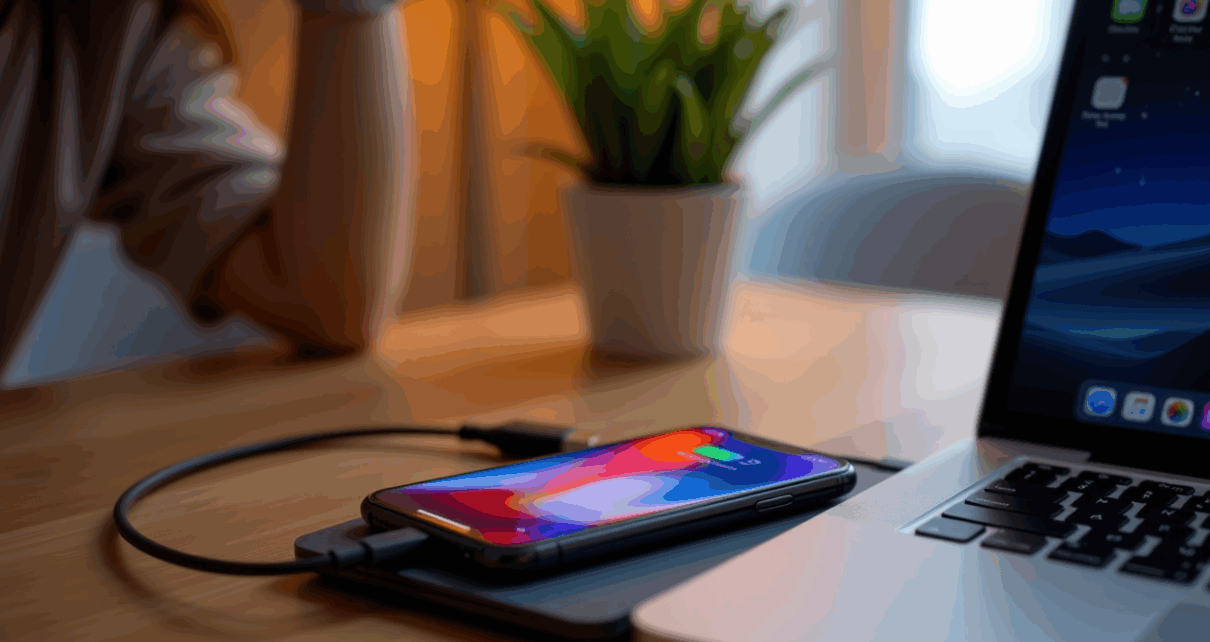
Jak Zrobić Kopię Zapasową iPhone’a na Komputerze? Moja historia i sprawdzony poradnik
Pamiętam ten moment jak dziś. Chwila nieuwagi na wakacjach, telefon wyślizgnął mi się z ręki i z tym okropnym, głuchym trzaskiem uderzył o kamienne płyty. Ekran wyglądał jak pajęczyna, ale prawdziwa panika przyszła później, gdy okazało się, że urządzenie nie chce się włączyć. A w środku? Dwa tygodnie zdjęć, filmów, wspomnień, których nie zdążyłem nigdzie zgrać. Moje serce zamarło. To wtedy, po bolesnej lekcji, zrozumiałem, że regularny iphone backup to pc to nie jest opcja, to absolutna konieczność.
Utrata danych to coś więcej niż strata plików. To utrata fragmentów naszego życia. Dlatego chcę się z Wami podzielić wszystkim, czego się nauczyłem. Ten poradnik to nie tylko suche instrukcje. To przewodnik, który pomoże Wam spać spokojnie, wiedząc, że Wasze cyfrowe życie jest bezpieczne. Zadbaj o swoje dane i wykonaj swój pierwszy iphone backup to pc już teraz.
Dlaczego backup to Twoja cyfrowa polisa na życie?
Myślenie o kopii zapasowej, kiedy wszystko działa, jest jak kupowanie gaśnicy w słoneczny dzień. Wydaje się zbędne, dopóki nie pojawi się ogień. A w cyfrowym świecie, pożary zdarzają się częściej niż myślisz – kradzież, zalanie, zwykły błąd systemu. Wtedy właśnie iphone backup to pc staje się Twoim bohaterem. To nie tylko ochrona przed totalną katastrofą. Regularna kopia to też niesamowita wygoda przy zmianie telefonu na nowy model. Zamiast godzin spędzonych na ręcznym przenoszeniu kontaktów i ustawień, po prostu przywracasz wszystko i gotowe. Działa. Poza tym, ile razy widziałeś komunikat „brak miejsca”? Archiwizując stare zdjęcia i filmy na komputerze, zwalniasz cenne gigabajty w telefonie, nie tracąc przy tym wspomnień. Pamiętaj też, że dbanie o dane to jedno, ale fizyczna ochrona też ma znaczenie. Dobre szkło hartowane do iPhone’a mogłoby uratować mój feralny telefon. A w razie kradzieży, warto wiedzieć, jak sprawdzić numer IMEI telefonu.
Stary, dobry iTunes – czyli jak zrobić iphone backup to pc oficjalną metodą
Dla jednych to relikt przeszłości, dla innych – niezawodny czołg. iTunes to oficjalne narzędzie od Apple dla użytkowników Windowsa i, szczerze mówiąc, do prostego zadania jakim jest iphone backup to pc, nadaje się całkiem nieźle. Jest darmowy i wbudowany w ekosystem Apple, co daje pewne poczucie bezpieczeństwa.
Zanim jednak zaczniesz, upewnij się, że masz najnowszą wersję iTunes. Możesz ją pobrać z Microsoft Store albo prosto ze strony Apple. Sprawdź też, czy na dysku komputera masz wystarczająco dużo wolnego miejsca. Taki backup potrafi ważyć naprawdę sporo.
A teraz do dzieła. Proces jest prostszy, niż się wydaje:
- Podłącz iPhone’a do komputera za pomocą kabla USB. Najlepiej oryginalnego.
- Jeśli na ekranie telefonu pojawi się komunikat, odblokuj go i wybierz opcję „Zaufaj temu komputerowi”. Musisz to zrobić.
- Otwórz iTunes. W lewym górnym rogu powinna pojawić się mała ikonka telefonu. Kliknij ją.
- Jesteś w panelu zarządzania telefonem. W sekcji „Kopie zapasowe” zaznacz „Ten komputer”. To kluczowe, żeby Twój iphone backup to pc zapisał się lokalnie.
- Teraz coś ważnego. Zaznacz pole „Szyfruj kopię zapasową iPhone’a”. Dlaczego? Bo tylko wtedy backup będzie zawierał Twoje hasła, dane zdrowotne i ustawienia Wi-Fi. Wymyśl hasło i… błagam, zapisz je gdzieś. Bez niego zaszyfrowana kopia jest bezużyteczna. To fundament jeśli chodzi o to, jak zrobić szyfrowany backup iphone na pc.
- Kliknij „Utwórz kopię zapasową teraz” i uzbrój się w cierpliwość. Proces może trochę potrwać. Po jego zakończeniu, Twój kompletny iphone backup to pc jest gotowy.
Super, ale gdzie on właściwie jest?
To jedno z częstszych pytań: gdzie iphone zapisuje backup na pc? iTunes chowa kopie w dość głęboko ukrytym folderze systemowym. Zazwyczaj znajdziesz go pod ścieżką: C:\Users\TwojaNazwaUżytkownika\AppData\Roaming\Apple Computer\MobileSync\Backup\. Nie musisz tam grzebać na co dzień, ale dobrze wiedzieć, gdzie leży Twój cyfrowy skarb. Jeśli chcesz, możesz przenieść cały ten folder na inny dysk, żeby oszczędzić miejsce, ale to już zabawa dla bardziej zaawansowanych. Ważne jest, że wiesz, że Twój iphone backup to pc istnieje i jest bezpieczny.
Masz dość iTunes? Czyli jak zrobić backup iphone na komputer bez itunes
Bądźmy szczerzy, iTunes nie jest ulubieńcem tłumów. Jego interfejs bywa toporny, a możliwości ograniczone. Co jeśli chcesz zgrać tylko kontakty? Albo podejrzeć, co dokładnie jest w Twojej kopii zapasowej? Tu z pomocą przychodzą programy firm trzecich, które często oferują znacznie więcej elastyczności niż standardowy iphone backup to pc.
Oczywiście, są plusy i minusy. Zaletą jest ogromna kontrola – możesz robić selektywne kopie, przeglądać dane, eksportować wiadomości z WhatsAppa do PDF. Interfejsy są często o niebo przyjaźniejsze. Wadą jest głównie cena. Choć istnieją wersje próbne, pełna funkcjonalność zazwyczaj kosztuje. I tu pojawia się pytanie o najlepszy darmowy program do backupu iphone na pc – niestety, te w pełni darmowe często mają spore ograniczenia lub są po prostu niepewne. Trzeba też ufać firmie, której powierzasz swoje dane.
Na rynku jest kilka sprawdzonych graczy:
- iMazing: To prawdziwy kombajn. Pozwala na niemal wszystko, od tworzenia zaawansowanych, automatycznych kopii zapasowych, po wyciąganie pojedynczych plików. Jest płatny, ale dla kogoś, kto ceni sobie pełną kontrolę nad swoim iphone backup to pc, to inwestycja warta rozważenia.
- AnyTrans: Kolejne potężne narzędzie, które oprócz backupu, świetnie radzi sobie z transferem danych między różnymi urządzeniami, nawet między iOS a Androidem.
- Dr.Fone od Wondershare: Skupia się na prostocie tworzenia kopii i odzyskiwania danych, w tym również selektywnego.
Wybór zależy od Twoich potrzeb i budżetu. Czasem warto zapłacić za wygodę i dodatkowe funkcje, które oferuje dedykowany program do iphone backup to pc.
A może tylko fotki? Szybki sposób na zgranie zdjęć z iPhone na PC
Czasem nie potrzebujesz pełnej kopii systemu, a chcesz po prostu zarchiwizować zdjęcia z wakacji, żeby zwolnić miejsce. To znacznie prostsze niż pełny iphone backup to pc i nie wymaga żadnych dodatkowych programów. To idealne rozwiązanie na szybkie przeniesienie danych z iphone na pc, a konkretnie multimediów.
Metoda 1: Stary, dobry Eksplorator Plików
To najprostsza z możliwych metod, idealna do backup zdjęć z iphone na pc windows 10 lub 11.
- Podłącz iPhone’a kablem do komputera, odblokuj go i „Zaufaj”.
- Otwórz „Ten komputer”. Twój iPhone powinien być widoczny jako przenośne urządzenie.
- Kliknij go dwukrotnie, a następnie wejdź do folderu „Internal Storage” i dalej do „DCIM”.
- Voilà! W środku znajdziesz foldery ze wszystkimi Twoimi zdjęciami i filmami. Teraz wystarczy je skopiować i wkleić w dowolne miejsce na dysku komputera. Proste i skuteczne.
Metoda 2: Aplikacja „Zdjęcia” w Windows
Windows ma też wbudowaną aplikację, która trochę ułatwia ten proces.
- Podłącz telefon, tak jak zawsze.
- Uruchom aplikację „Zdjęcia” z menu Start.
- W prawym górnym rogu kliknij „Importuj” i wybierz „Z urządzenia podłączonego przez USB”.
- Aplikacja sama znajdzie nowe zdjęcia i filmy. Możesz zaznaczyć, które chcesz zaimportować i gotowe. To całkiem wygodny sposób na przeniesienie danych z iphone na pc.
I stało się. Jak odzyskać dane z kopii zapasowej?
Moment prawdy. Masz nowy telefon albo musiałeś wyzerować stary. Teraz cała nadzieja w Twojej kopii zapasowej. Ta chwila, gdy widzisz, że wszystkie kontakty, wiadomości i zdjęcia wracają na swoje miejsce, jest bezcenna. To właśnie po to robisz iphone backup to pc.
Jeśli korzystałeś z iTunes, proces jest prosty. Podłącz telefon do komputera, otwórz iTunes, wybierz swoje urządzenie i kliknij „Odtwórz backup”. Wybierz z listy odpowiednią kopię (zazwyczaj najnowszą) i poczekaj. Jeśli była szyfrowana, zostaniesz poproszony o hasło. Po kilku lub kilkunastu minutach telefon uruchomi się ponownie, wyglądając dokładnie tak, jak przed awarią. To w zasadzie odpowiedź na pytanie, jak skopiować backup iphone z pc na nowy telefon – proces jest identyczny.
Programy firm trzecich działają podobnie, ale często dają dodatkową opcję – selektywne odzyskiwanie. To znaczy, że możesz przywrócić tylko listę kontaktów albo jedną, konkretną rozmowę, nie ruszając reszty danych na telefonie. To ogromna zaleta i powód, dla którego wiele osób decyduje się na płatne rozwiązania do iphone backup to pc.
Zarządzanie kopiami i odpowiedzi na palące pytania
Posiadanie kopii to jedno, ale trzeba nią jeszcze mądrze zarządzać.
Jak często to robić?
To zależy od Ciebie. Jeśli robisz dużo zdjęć i ciągle coś zmieniasz w telefonie, rób backup raz w tygodniu. Jeśli używasz go rzadziej, wystarczy raz na miesiąc. Dobrą praktyką jest robienie kopii przed każdą aktualizacją iOS.
Co jeśli komputer nie widzi mojego iPhone’a?
Spokojnie, to częsty problem. Najpierw sprawdź kabel – spróbuj użyć innego. Podłącz do innego portu USB. Zrestartuj i telefon, i komputer. To zazwyczaj pomaga. Czasem winne jest oprogramowanie antywirusowe, które blokuje połączenie.
Przechowywanie kopii
Trzymanie kopii na tym samym dysku co system operacyjny jest… ryzykowne. Co jeśli padnie dysk? Dlatego warto rozważyć backup iphone na dysk zewnętrzny z pc. Po prostu skopiuj cały folder z backupem w bezpieczne miejsce. Dla prawdziwych entuzjastów bezpieczeństwa istnieje zasada 3-2-1: trzy kopie danych, na dwóch różnych nośnikach, z czego jedna poza domem. Twój iphone backup to pc może być jedną z nich. Warto też zadbać o bezpieczeństwo kont, na przykład wiedząc jak założyć bezpieczne konto email.
Nie czekaj na katastrofę
Moja historia z rozbitym telefonem nauczyła mnie jednego – nie warto ryzykować. Czas poświęcony na zrobienie kopii zapasowej jest niczym w porównaniu z bólem utraty bezcennych wspomnień. Niezależnie od tego, czy wybierzesz prostotę iTunes, czy zaawansowane funkcje innych programów, po prostu to zrób. Potraktuj iphone backup to pc jako inwestycję w swój cyfrowy spokój. Zrób swój iphone backup to pc już dzisiaj. Serio, nie odkładaj tego na jutro.